こんにちは、ツツです!
「彼女にLINEでモーニングコールをお願いしたのに、おやすみモードのせいで2時間も気づかなかった…」そんな苦い経験から生まれたのがこの記事です。
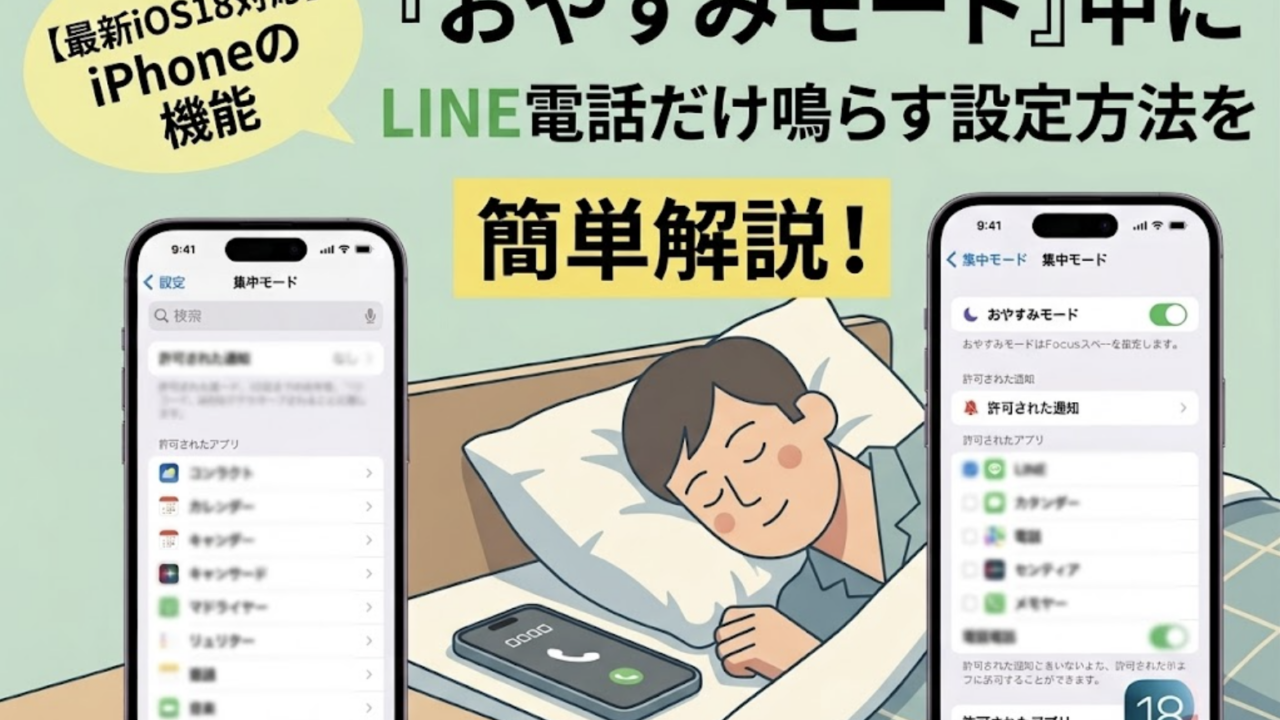
今回はiPhone 15・16・17すべてで使える、おやすみモード中にLINE電話だけ鳴らす方法をiOS 18対応の最新手順で解説します!
📱 この記事を読んでいる間に…iPhoneを新しくしませんか?
最新のiPhone 17はA19チップ搭載・耐擦傷性能も向上。Amazon・楽天・Yahoo!で比較できます!
もくじ
- おやすみモードとは?iOS 18での変化
- LINE電話が鳴らない理由
- STEP1:LINEアプリ側の設定
- STEP2:集中モード側の設定
- STEP3:スケジュールで自動化する
- iPhone 16・17ユーザー向けTIPS
- うまくいかないときのチェックリスト
- あわせて読みたい
おやすみモードとは?iOS 18での変化
おやすみモードは、電話・通知をすべて無音にするiPhoneの機能です。iOS 15から「集中モード」の一部に統合され、設定場所が変わりました。古い記事の手順だと見つからないことがあるので注意です。
| バージョン | 変化のポイント |
|---|---|
| iOS 14以前 | おやすみモードが独立した機能 |
| iOS 15〜17 | 「集中モード」の中に統合 |
| iOS 18(現在) | AI通知要約・ロック画面連携がさらに強化 |
iPhone 15・16・17はすべてiOS 18に対応しており、ここで紹介する手順がそのまま使えます。
なぜおやすみモード中にLINE電話が鳴らないのか
LINEの通話はデフォルトでは「アプリ通知」として扱われます。おやすみモードは通知全般を遮断するため、特別な設定をしない限りLINE電話も無音になります。
解決には2段階の設定が必要です。
- LINEアプリ側:通話をiPhoneのシステム通話として認識させる
- 集中モード側:その通話を「許可」する
STEP1:LINEアプリ側の設定(iPhone 15・16・17共通)
- LINEを開いて右上の「…(設定)」をタップ
- 「通話」をタップ
- 「iPhoneの基本通話と統合」をON(緑)にする
- 「iPhoneの通話履歴に表示」をON(緑)にする
これでLINE電話がiPhone標準の電話着信と同じ扱いになり、集中モードの「通話許可」対象に含まれます。
STEP2:集中モード側の設定
- 設定アプリを開く
- 「集中モード」をタップ
- 「おやすみモード」をタップ
- 「通知を許可」→「通話を許可」をタップ
- 全員許可なら「すべての人」、特定の相手だけなら「連絡先」から選択
大切な人(家族・恋人)だけモーニングコールを受け取りたいなら「連絡先」指定がおすすめです。
STEP3:スケジュール設定で自動化する
- 設定 → 集中モード → おやすみモード
- 「スケジュールを設定」をタップ
- 開始・終了時刻を入力(例:23:00〜7:00)
一度設定すれば毎日自動でON/OFFが切り替わるので、設定し忘れる心配もありません。
iPhone 16・17ユーザー向けTIPS
💡 アクションボタンに「おやすみモード切替」を割り当てよう
iPhone 16・17に搭載されたアクションボタンに集中モードの切り替えを割り当てると、ボタン1回でON/OFFが切り替えられます。設定 → アクションボタン → 集中モード、で設定できます。毎晩の操作がグッと楽になりますよ!
iPhone 17はA19チップ搭載でさらに動作がサクサク。まだ古いiPhoneを使っている方は、買い替えを検討してみるのもありです👇
うまくいかないときのチェックリスト
- ☑ LINEの「iPhoneの基本通話と統合」がONになっているか
- ☑ 集中モードの「通話を許可」が設定されているか
- ☑ 本体サイドの消音スイッチがミュートになっていないか
- ☑ 設定 → 通知 → LINE の通知がONになっているか
- ☑ LINEアプリが最新バージョンにアップデートされているか
まとめ
iPhoneのおやすみモード中にLINE電話だけ鳴らすには2ステップで完了します。
- LINEアプリ:「iPhoneの基本通話と統合」をON
- 集中モード:「通話を許可」で対象を設定
iPhone 15・16・17すべてで動作する方法です。大切なモーニングコールを逃さないよう、今すぐ設定しておきましょう!
まだ古い機種を使っていてiPhoneの買い替えを考えているなら、最新のiPhone 17がおすすめです👇