iPad miniでProcreateを使って漫画を描きたいけど、画面が小さくて大丈夫なのか不安——そう思っていませんか?
結論から言うと、「描ける。ただし向き・不向きがある」です。
この記事では、iPad miniでProcreate漫画制作を実際に試した視点から、メリット・デメリット・おすすめの使い方をまとめます。
iPad mini(A17 Pro)の基本スペック
| 項目 | スペック |
|---|---|
| ディスプレイ | 8.3インチ Liquid Retina |
| チップ | A17 Pro |
| 解像度 | 2266×1488px(326ppi) |
| 対応ペン | Apple Pencil Pro |
| ストレージ | 128GB / 256GB |
| 重さ | 約293g |
チップはiPad Pro M4と同じA17 Proで、処理性能は申し分なしです。Procreateの動作は完全にストレスフリーです。

iPad miniで漫画を描くメリット
①とにかく軽くて持ち運びが楽
約293gはiPad Pro 11インチ(約466g)と比べると大幅に軽い。カフェや電車の中でネームを切ったり、ちょっとしたスケッチをするには最高の環境です。寝転がって描いても腕が疲れません。
②Apple Pencil Proが使える
iPad mini(A17 Pro)はApple Pencil Proに対応しています。スクイーズ操作・バレルロール・筆圧感知がフルで使えるので、小さい画面でも本格的な描き心地を体験できます。
③A17 Proチップで処理は余裕
Procreateのレイヤー数が多い作業や、高解像度キャンバスでも処理落ちなし。「小さいから遅い」は完全に過去の話で、現在のiPad miniは性能面で不満を感じることはほぼありません。
iPad miniで漫画を描くデメリット
①8.3インチは細かい作業がしにくい
ペン入れや細かいトーン作業には正直8.3インチは狭いです。特に見開きページを意識したコマ割りをしていると、画面の小ささがじわじわ気になります。拡大・縮小を繰り返す操作が増えるのは避けられません。
②長時間の本格作業には向かない
ネームや下書きはiPad miniで十分こなせますが、トーン貼り・効果線・仕上げまで全部iPad miniでやろうとすると集中力が切れます。「仕上げはiPad ProやPC」という使い分けが現実的です。
③ステージマネージャー非対応
マルチタスクの制約があるため、Procreateと資料を並べる作業がiPad Proより手間です。資料を見ながら描くスタイルの人には地味にストレスになります。
iPad miniが向いている人・向いていない人
| 向いている人 | 向いていない人 |
|---|---|
| 外出先でネームを描きたい | 本格的なペン入れ・仕上げまで一台でやりたい |
| 軽さ・持ち運び優先 | 見開きページや大コマが多い作風 |
| インスタ漫画・縦読み漫画中心 | 連載用の原稿制作がメイン |
| サブ機として使いたい | メイン作業端末として使いたい |
iPad miniとiPad Pro・液タブ、何が違う?
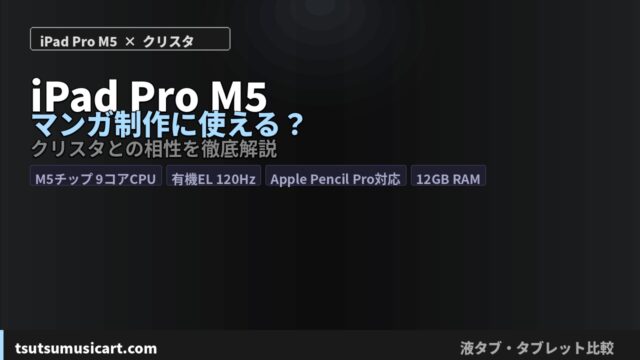
もっと大きな画面で本格的に描きたい場合は、iPad Pro M5か液タブとの比較を見てから決めるのがおすすめです。
iPad miniでProcreate漫画を描くおすすめの使い方
結論として、iPad miniはこう使うのが一番しっくりきます。
- 外出先・移動中:ネーム・ラフスケッチ → iPad mini
- 帰宅後・自宅作業:ペン入れ・トーン・仕上げ → iPad ProまたはPC+液タブ
サブ機として使うなら、iPad miniは漫画クリエイターにとって理想的な相棒になります。ネームのアイデアを逃さずその場でProcreateに描き留めておけるのは、創作活動において大きなアドバンテージです。
クリスタとの組み合わせで使うなら、仕上げはクリスタにお任せするのがおすすめです。
まとめ
iPad miniでProcreate漫画は「描ける」が「メインにするには向き不向きがある」というのが正直な結論です。
- ◎ 外出先でのネーム・スケッチ
- ◎ インスタ漫画・縦読み漫画の制作
- △ 細かいペン入れ・大コマのトーン作業
- ✕ 見開き前提の原稿制作をメインにする
軽さと性能のバランスが優れているiPad miniは、漫画を描く人にとって「常に持ち歩けるスケッチブック」として最高の選択肢の一つです。